
Bedrockのモデル料金をその場で試算する——Bedrock Cost Calculatorの使い方
「このプロンプト、実際いくらかかるんだろう」
Bedrockを使い始めたばかりのころ、こういう疑問が毎回頭をよぎった。AWSの料金ページを開いて、計算式を手で叩いて……という手間が地味に面倒だった。
そこで ankuro.dev に Bedrock Cost Calculator を作った。モデルを選んでトークン数かプロンプト文を入れると、その場で概算コストが出る。
2つのモード
画面上部のタブで Token Mode と Prompt Mode を切り替える。
Token Mode — トークン数がわかる人向け
入力トークン数と出力トークン数を直接入力するモードだ。
手順:
- 画面左のモデルリストからモデルを選ぶ(検索・Providerフィルタあり)
- Input tokens に入力トークン数を入力
- Output tokens に出力トークン数を入力
- 入力した瞬間にリアルタイムで料金が表示される
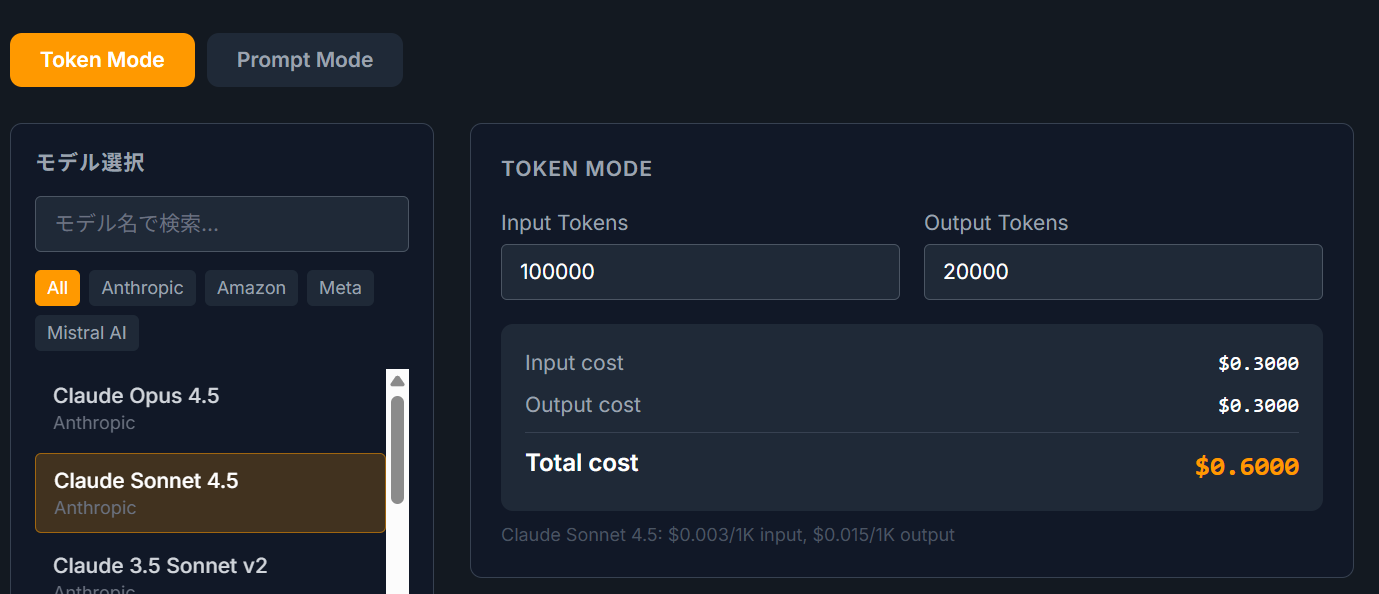
たとえば「入力10万トークン、出力2万トークン」で Claude Sonnet 4.5 を使う場合、料金はこうなる:
| 項目 | 金額 |
|---|---|
| Input cost | $0.30 |
| Output cost | $0.30 |
| Total cost | $0.60 |
Bedrockでは Claude Sonnet 4.5 は入力 $0.003/1Kトークン、出力 $0.015/1Kトークンなので、
10万トークン × $0.003 = $0.30、2万トークン × $0.015 = $0.30 という計算だ。
APIレスポンスの usage フィールドには実際のトークン数が返ってくる。実績値を使って「1日何リクエスト × このトークン数 = 月額いくら」と試算するのにも使える。
Prompt Mode — トークン数がわからない人向け
プロンプト文をそのまま貼り付けると、自動でトークン数を推定して料金を計算する。
手順:
- モデルを選ぶ
- プロンプトテキストエリアに文章を貼り付ける(最大5000文字)
- 出力長のプリセットを選ぶ(Short / Medium / Long)
- リアルタイムで推定トークン数と料金が表示される
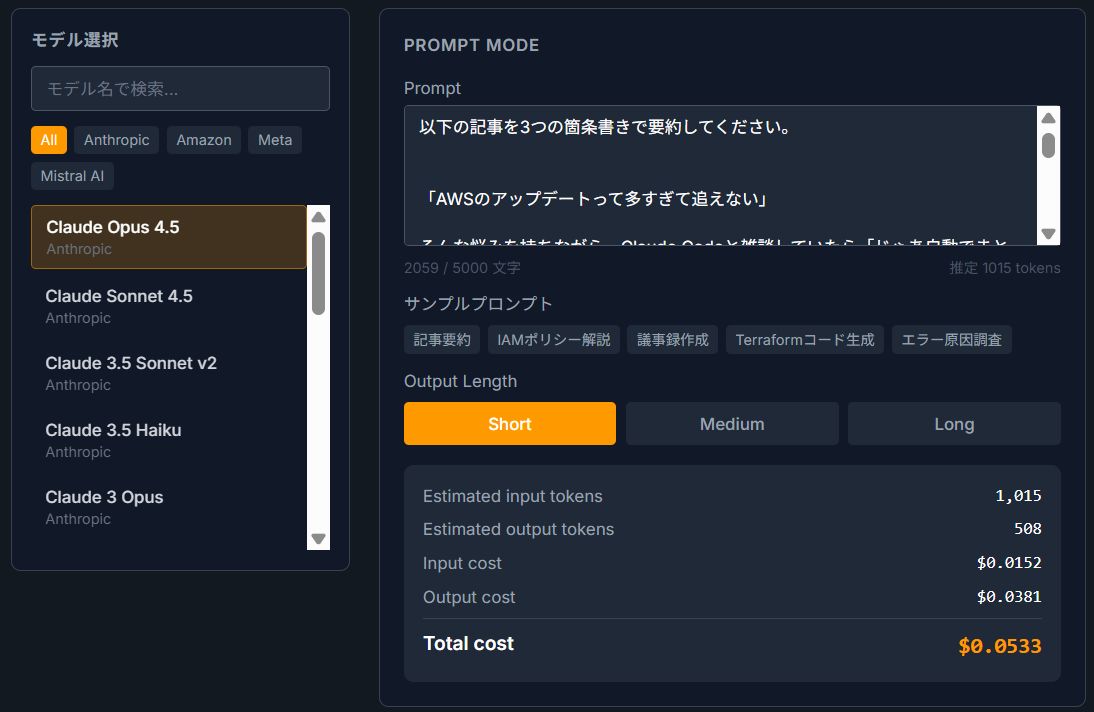
推定ロジックはシンプルで、英数字は4文字で1トークン、日本語は1.5文字で1トークンとして計算している。厳密なTokenizerではないが、ざっくりした感覚をつかむには十分だ。
出力長プリセットの目安:
| プリセット | 出力トークン数 | 向いているケース |
|---|---|---|
| Short | 入力 × 0.5 | 要約・分類・Yes/No判定 |
| Medium | 入力 × 1.0 | 一般的な回答・説明 |
| Long | 入力 × 2.0 | 長文生成・詳細解説 |
画面内にサンプルプロンプトも用意してある。「記事要約」「議事録作成」「Terraformコード生成」など5種類から選んで試せるので、まずそれを使ってみるのが早い。
モデル比較表
どちらのモードでも、画面下部に 全18モデルの比較表 が表示される。入力中の条件で各モデルがいくらかかるか、安い順に並ぶ。
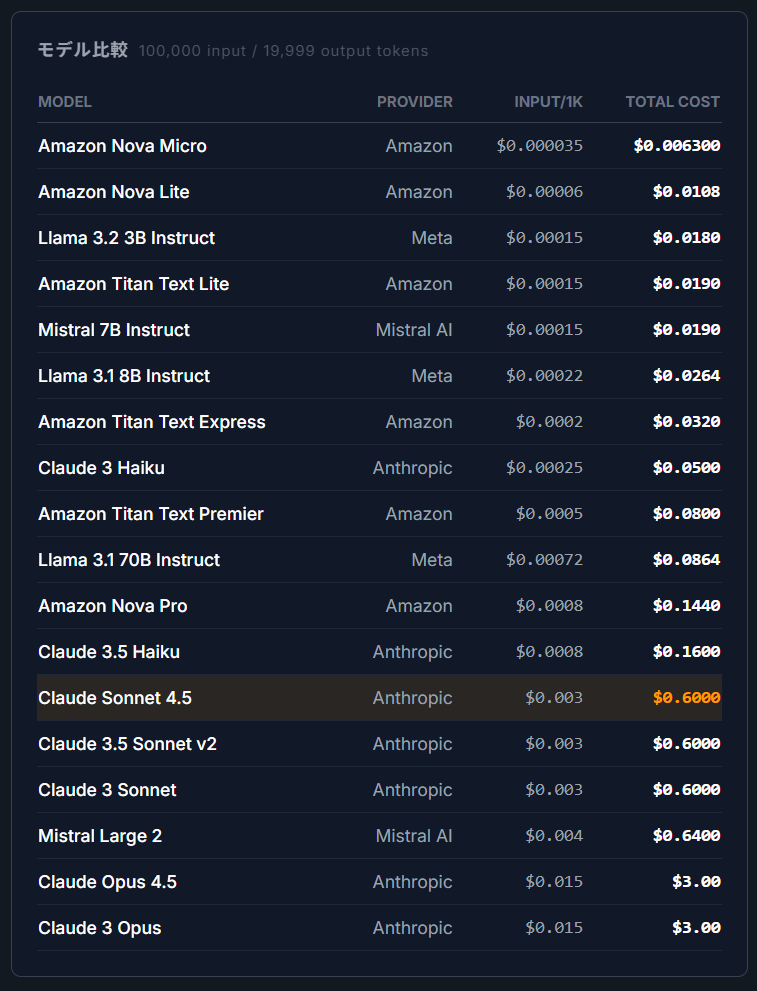
対応しているモデルはこの通り:
| Provider | モデル |
|---|---|
| Anthropic | Claude Opus 4.5 / Sonnet 4.5 / 3.5 Sonnet v2 / 3.5 Haiku / 3 Opus / 3 Sonnet / 3 Haiku |
| Amazon | Nova Pro / Nova Lite / Nova Micro / Titan Text Premier / Express / Lite |
| Meta | Llama 3.1 70B / 8B, Llama 3.2 3B |
| Mistral AI | Mistral Large 2 / Mistral 7B |
比較表でモデルをクリックすると、そのモデルに切り替えて詳細コストを確認できる。
使いどころ
PoC前のコスト見積もり
「月1万リクエスト送ったらいくら?」という試算を、AWS料金ページを計算電卓がわりに使わなくてもできる。
モデル選定
同じ品質帯でどのモデルが安いか一目でわかる。たとえば「Claude 3 Haiku」と「Amazon Nova Micro」ではどちらが安いか、条件を変えながら比べられる。
プロンプト設計
長いシステムプロンプトを書くとき、文字数が増えるごとにコストがどう変わるかをリアルタイムに確認できる。不要な記述を削るコスト根拠にもなる。
Bedrockの料金体系に慣れていない人でも、このツールでざっくりした感覚をつかんでから実装に入ると、後から「思ったより高かった」という事態を避けやすい。