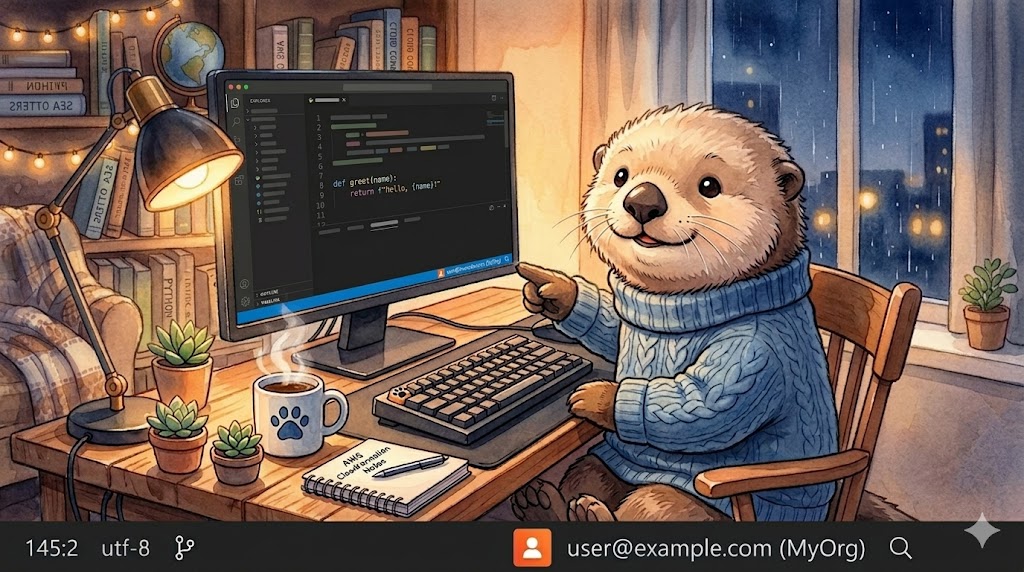
今どのClaudeアカウントでログインしてるか、VSCodeのステータスバーで確認できるようにした
VSCodeを開くたびに思っていた。「今どのClaudeアカウントでログインしてるんだっけ」と。
claude auth status をターミナルで打てば確認できる。でも毎回やるのは面倒だ。
なのでVSCodeのステータスバーに常時表示する拡張機能を作った。
作ったもの
Claude Auth Status Bar
VSCode右下のステータスバーにログイン中のClaudeアカウント情報を表示する拡張機能。
クリックするとメールアドレス・組織名・プラン・認証方式が一覧で確認できる。ログアウト・ログインもここからできる。
なぜ作ったか
仕事用と個人用でClaudeアカウントを使い分けている。どちらでログインしているかをターミナルを開かずに確認したかった。
以前、Zedエディタを試したときも「アカウントを切り替えたいが、今どっちでログインしてるかわからない」という問題に直面した。Claude Codeの認証情報は ~/.claude フォルダに1つだけ保存されており、エディタをまたいで共有される。だからこそ、常に今の状態が見えていることが重要だと感じた。
既存の拡張機能を探したが見当たらなかったので、Claude Codeに手伝ってもらいながら自分で作った。
機能一覧
- ステータスバーにメールアドレスと組織名を常時表示
- クリックでアカウント詳細(メール・組織・プラン・認証方式)を表示
- VSCode内からログアウト・ログインを実行
- Refreshボタンでステータスを手動更新
- 未ログイン時は「Not logged in」と表示し、クリックでログインへ誘導
インストール方法
VSCodeの拡張機能検索(Ctrl+Shift+X)で「Claude Auth Status Bar」と検索してインストールするだけ。
Claude Codeがインストールされていれば、VSCode起動後すぐに右下にアカウント情報が表示される。
使い方
アカウント情報を確認する
VSCode右下のステータスバーに user@example.com (組織名) の形式で表示されている。これをクリックするとQuickPickメニューが開き、以下の情報が確認できる。
- Email — ログイン中のメールアドレス
- Organization — 所属組織名
- Plan — プラン(pro / team など)
- Auth Method — 認証方式(claude.ai など)
ログアウトする
- ステータスバーのアカウント表示をクリック
- QuickPickメニューから Logout を選択
- ターミナルが開き
claude auth logoutが実行される - 「Successfully logged out」と表示されれば完了
- ステータスバーが
Claude: Not logged inに変わる
ログインする
- ステータスバーの
Claude: Not logged inをクリック - Login to Claude を選択
- ターミナルが開き
claude auth loginが実行される - ブラウザでClaude.aiの認証画面が開くので承認する
- 認証完了後、ステータスバーにアカウント情報が表示される
ステータスを更新する
ログイン・ログアウト後に表示が変わらない場合は、QuickPickメニューの Refresh を選択すると最新の状態に更新される。
技術的な話
claude auth status コマンドをVSCode拡張機能のNode.jsプロセスから実行し、JSON出力をパースしている。TypeScript + VSCode Extension APIだけで動くシンプルな構成だ。
ソースコードはGitHubで公開している。
ankuro-dev/claude-auth-statusbar
拡張機能の開発自体もClaude Codeと一緒に進めた。TypeScriptのコードを書いてもらい、動作確認しながら修正していく形で、半日程度で完成した。コードが書けなくてもVSCode拡張機能を作れる時代になったと実感した。
まとめ
- ステータスバーを見るだけでどのClaudeアカウントか確認できるようになった
- ログアウト・ログインもVSCode内で完結する
- Claude Codeを複数アカウントで使い分けている人に特に便利
- Marketplaceで公開しているので誰でも使える
Claude Codeをよく使う人はぜひ試してほしい。