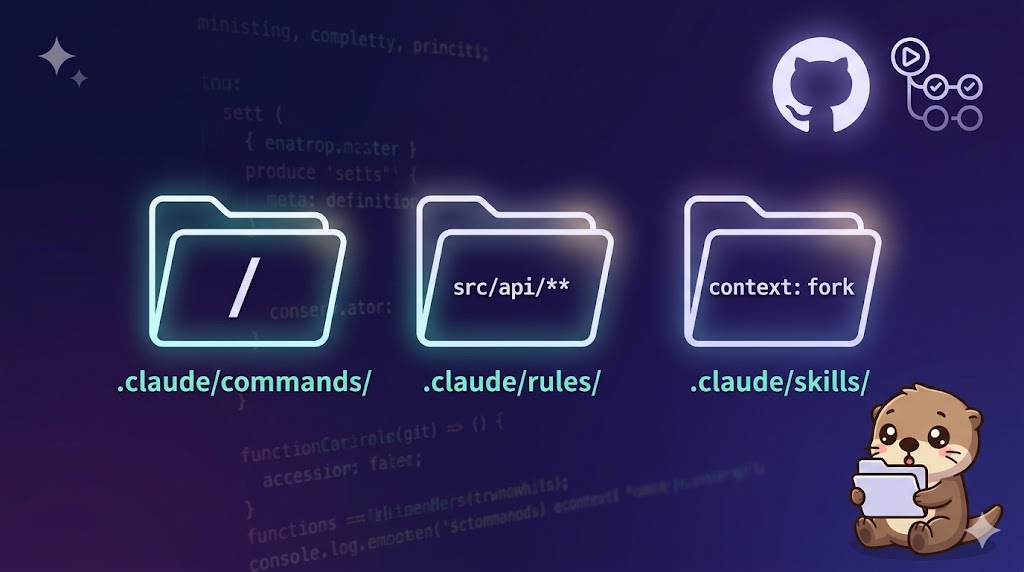
【CCA Foundations対策 / Claude Code実践編 #3】カスタムコマンド・スキル・MCP・GitHub連携
Anthropic Academyの「Claude Code in Action」コースをもとに解説しています。
Claude Codeはコマンドラインツールとしての基本機能に加え、カスタムコマンド・パス別ルール・スキル・MCP連携といった拡張機能を持つ。今回はこれらの設定方法と、チーム共有 vs 個人専用のスコープの使い分けを整理する。
この記事でわかること:
.claude/commands/でカスタムコマンドを作る方法と $ARGUMENTS の使い方.claude/rules/でパス別ルールをYAML frontmatterで設定する方法.claude/skills/のSKILL.md frontmatter(context: fork / allowed-tools / argument-hint)claude mcp addでMCPサーバーを追加する手順- GitHub Actions連携のセットアップと CI/CD での注意点
カスタムコマンド:繰り返す作業を/コマンドにする
.claude/commands/ ディレクトリにMarkdownファイルを置くと、ファイル名がそのまま /コマンド名 になる。
.claude/
  commands/
    audit.md       → /audit
    write_tests.md → /write_tests
ファイルの内容がコマンドのプロンプトとして使われる。たとえば audit.md にこう書く:
以下の手順でプロジェクトの依存関係をチェックする:

1. npm audit を実行して脆弱なパッケージを確認する
2. npm audit fix で自動修正を適用する
3. テストを実行して修正が問題を引き起こしていないか確認する
/audit を実行するだけでこの手順が毎回再現される。
$ARGUMENTSで引数を受け取る
$ARGUMENTS プレースホルダーを使うとコマンドに引数を渡せる。
以下のファイルに対して包括的なテストを書く:$ARGUMENTS

テスト規約:

- Vitestを使う
- テストファイルは **tests** ディレクトリに置く
- ファイル名は [filename].test.ts(x)
- @/ プレフィックスでインポートする

対象:

- ハッピーパス
- エッジケース
- エラー状態
/write_tests src/hooks/use-auth.ts
ファイルパスに限らず、任意の文字列を渡せる。
チーム共有 vs 個人専用
| 場所 | スコープ |
|---|---|
.claude/commands/ |
リポジトリにコミット → チーム全員が使える |
~/.claude/commands/ |
自分の環境にのみ存在 → 個人専用 |
チームで共通のワークフローは .claude/commands/ に、自分だけの作業手順は ~/.claude/commands/ に置く。
.claude/rules/:パス別ルールをglobで適用する
プロジェクト全体のルールはCLAUDE.mdに書くが、ファイルの種類や場所によってルールを変えたい場合は .claude/rules/ を使う。
各ファイルにYAML frontmatterで glob パターンを指定する。
---
glob: "src/api/**/*"
---
# API実装規約

- レスポンスは必ずAPIResponseType型でラップする
- バリデーションはzodで行う
- エラーはHTTPException経由でスローする
---
glob: "**/*.test.*"
---
# テスト規約

- Vitestを使う
- モックはvi.mock()でファクトリ関数として書く
- アサーションはexpect().toEqual()を使う
src/api/ のファイルを編集しているときは API 規約のルールが適用され、テストファイルを編集しているときはテスト規約が適用される。関係のないルールがコンテキストに入らないため、Claudeの判断精度が上がる。
.claude/skills/:コンテキスト分離して実行するスキル
スキルはカスタムコマンドと似ているが、重要な違いがある。スキルは メインの会話コンテキストを汚染しない。
.claude/skills/ にSKILL.mdを置く。frontmatterで動作を制御する。
---
description: セキュリティ監査を実行する
argument-hint: 監査対象のディレクトリ(例: src/api)
context: fork
allowed-tools: Read, Grep, Bash(npm audit)
---

指定されたディレクトリのセキュリティ問題を調査する:$ARGUMENTS

確認項目:

- 依存関係の脆弱性
- 環境変数のハードコーディング
- 認証・認可の実装漏れ
frontmatterの各フィールド
| フィールド | 意味 |
|---|---|
context: fork |
メイン会話のコンテキストをコピーして独立したセッションで実行。メイン会話に影響しない |
allowed-tools |
このスキルが使えるツールを制限する |
argument-hint |
/コマンド名 入力時にヒントとして表示されるテキスト |
context: fork が重要な設計ポイント。大量のファイルを読むスキル・長い調査を行うスキルをメイン会話で実行すると、コンテキストが膨大になる。fork にすると独立したコンテキストで動くため、メイン会話はクリーンなまま保てる。
📋 試験ガイドより
公式試験ガイドのIn-Scope Topicsに「Custom commands and skills: Project vs user scope, context: fork, allowed-tools, argument-hint frontmatter」が明記されている。スキルのcontext: forkはメイン会話のコンテキストを分離する設計パターンとして、コンテキスト管理の観点から試験の判断ポイントになっている。
MCPサーバーを追加する
claude mcp add コマンドでMCPサーバーを追加する。
claude mcp add playwright npx @playwright/mcp@latest
このコマンドは:
- MCPサーバーに名前(
playwright)をつける - サーバーを起動するコマンド(
npx @playwright/mcp@latest)を登録する
追加後、Claude Codeが起動するとMCPサーバーも一緒に起動し、Claudeがそのツールを使えるようになる。
ツール権限の事前承認
MCPサーバーのツールを使うたびに許可を求めるプロンプトが出る。頻繁に使う場合は .claude/settings.local.json で事前承認できる。
{
  "permissions": {
    "allow": ["mcp__playwright"],
    "deny": []
  }
}
サーバー名のプレフィックス mcp__(アンダースコア2つ)に注意。
GitHub Actions連携
/install-github-app を実行するとセットアップウィザードが起動する。
- GitHubにClaude Codeアプリをインストール
- APIキーを追加
- ワークフローファイルを含むPRを自動生成
PRをマージすると .github/workflows/ に2つのワークフローが追加される。
Mentionワークフロー
IssueやPRで @claude とメンションすると、ClaudeがコードベースにアクセスしてタスクをこなしてPRで返答する。
PR自動レビューワークフロー
PRを作成するたびにClaudeが自動でレビューし、変更の影響分析とレポートをPRに投稿する。
ワークフローのカスタマイズ
生成されたワークフローファイルはカスタマイズできる。
- name: Project Setup
  run: |
    npm run setup
    npm run dev:daemon

custom_instructions: |
  プロジェクトは依存関係インストール済みで起動している。
  サーバーは localhost:3000 で動作中。ログは logs.txt に書き出されている。

mcp_config: |
  {
    "mcpServers": {
      "playwright": {
        "command": "npx",
        "args": ["@playwright/mcp@latest", "--allowed-origins", "localhost:3000"]
      }
    }
  }
GitHub Actions内でのツール権限
ローカル開発と異なり、GitHub Actions内ではMCPサーバーの各ツールを個別に列挙する必要がある。
allowed_tools: "Bash(npm:*),mcp__playwright__browser_snapshot,mcp__playwright__browser_click"
ローカルのような mcp__playwright 一括許可は使えない。CI/CDで使うツールは明示的にリストアップする。
📋 試験ガイドより
公式試験ガイドのIn-Scope Topicsに「Custom commands and skills: Project vs user scope, context: fork, allowed-tools, argument-hint frontmatter」とあわせて、Claude Code CLIの「-p / --print flag for non-interactive mode」が試験範囲に含まれる。GitHub Actions内でClaude Codeをバッチ実行する場合は-pフラグが必須(詳細は#5で解説)。
よくある誤解まとめ
| 誤解 | 実際 |
|---|---|
| .claude/commandsのコマンドはチームに共有されない | リポジトリにコミットされるため全員が使える。個人専用は~/.claude/commandsに置く |
| .claude/rules/のルールは常に全ファイルに適用される | YAML frontmatterのglobパターンに一致するファイルを編集するときのみ適用される |
| スキルはカスタムコマンドと同じ | context: forkで独立したコンテキストで動く。メイン会話を汚染しない点が異なる |
| GitHub ActionsでもローカルのMCP権限設定が使える | CI/CDではツールを個別に列挙する必要がある |
| MCPサーバーの追加はUIから行う | claude mcp add コマンドをターミナルで実行する |
設計の判断基準
| 場面 | やりがちな選択 | 正しい選択 | 判断の根拠 |
|---|---|---|---|
| チームで共通のレビュー手順を自動化したい | 毎回同じ指示をClaude Codeに送る | .claude/commands/にコマンドを作成してコミットする | チーム全員が/コマンドで呼び出せる |
| APIディレクトリだけに適用したいコーディング規約がある | CLAUDE.mdに全ルールを書く | .claude/rules/にglobパターン付きで書く | 関係のないファイル編集時にルールがコンテキストに入らない |
| 大量のファイルを調査するスキルを作りたい | context指定なし(デフォルト)で作る | context: forkで作る | メイン会話のコンテキストを膨らませずにスキルを実行できる |
まとめ
.claude/commands/(チーム共有)と~/.claude/commands/(個人専用)でカスタムコマンドを管理する.claude/rules/のYAML frontmatterにglobパターンを指定してパス別ルールを適用できる.claude/skills/のSKILL.mdにcontext: fork/allowed-tools/argument-hintを設定する。context: forkでメイン会話のコンテキストを分離するclaude mcp addでMCPサーバーを追加。ローカルはサーバー名で一括許可できるがGitHub Actions内は各ツールを個別列挙- GitHub Actions連携は
/install-github-appでセットアップ。CI/CDでは-pフラグが必要(#5で解説)
次回(#4)はHooks——PreToolUse / PostToolUseによる自動化と.envファイル保護の実装を解説する。