【Claude Code基本操作 #2】Claude Codeのインストールと最初の起動・基本的な使い方
Claude Codeを使いたいと思ったとき、最初にぶつかるのがインストールだ。
ターミナルに npm を打てる人には簡単だし、コードに触れたことがない人でもデスクトップアプリから始めれば難しくない。自分のスタイルに合った方法を選べばいい。
必要なもの
どの方法でも共通して必要なのは Anthropicのアカウント と 有料プラン だ。
- Claude Pro(月20ドル)
- Claude Max(月100ドル〜)
- Team / Enterprise
無料プランでは使えないので注意。
インストール方法は3通り
方法1:デスクトップアプリ(一番手軽)
claude.com/download からインストーラーをダウンロードするだけ。ターミナルもNode.jsも不要。
対応OS
- Windows:x64(64bit)
- macOS:Apple Silicon(M1以降)/ Intel
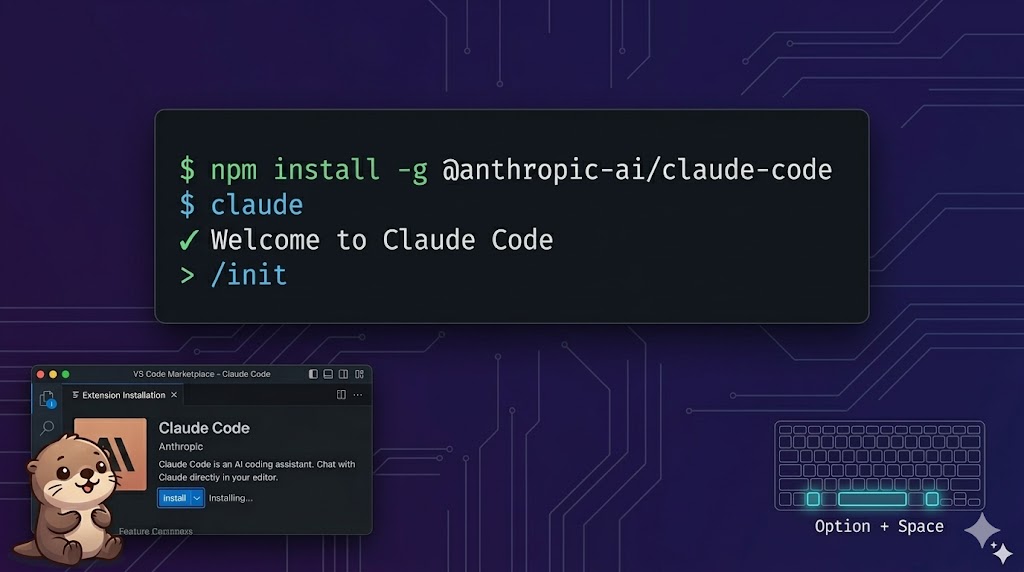
インストール後は以下のショートカットでどこからでも呼び出せる。
| OS | ショートカット |
|---|---|
| Windows | Ctrl + スペース |
| macOS | Option + スペース |
ブラウザを開いていなくても、他のアプリを使っていても呼び出せるのが地味に便利だ。
方法2:CLI(ターミナル)
ターミナルから claude コマンドで使う方法。できることが一番多い。
必要なもの:Node.js バージョン18以上
まずバージョン確認:
node --version
v18.x.x 以上が表示されればOK。入っていない場合は nodejs.org からインストールする。
インストール
npm install -g @anthropic-ai/claude-code
起動
claude
これで対話モードが始まる。VS Codeのターミナルから使うのが個人的には一番使いやすい。
方法3:VS Code拡張機能
VS Codeを使っている人にはこれが一番なじみやすい。
- 拡張機能タブを開く(
Ctrl+Shift+X/Cmd+Shift+X) - 「Claude Code」で検索
- Anthropic 公式の拡張機能をインストール
インストール後はエディタ下部にClaude Codeのパネルが表示される。コードを書きながらClaude Codeに相談できるので、コーディングとの相性がいい。
初回ログイン
デスクトップアプリ・CLIどちらも、初回起動時にブラウザが自動で開く。
Anthropicアカウントでログインするとアクセスが許可され、元の画面に戻る。一度ログインすれば次回以降は不要だ。
起動直後にやること
/init を実行する
プロジェクトのフォルダに移動した状態で /init を打つ。
/init
Claude Codeがフォルダ構成を読んで CLAUDE.md というファイルを自動生成してくれる。ここにプロジェクトの概要が書かれていて、次回以降の会話で「このプロジェクトって何?」という説明を毎回しなくて済む。
CLAUDE.mdの詳しい使い方は第5回で取り上げる。
基本的な使い方
話しかけ方
普通の日本語で話しかけるだけでいい。
このフォルダに何が入っているか教えて
app/page.tsxを読んで、どんな構造になっているか説明して
この関数のバグを直して
コマンドを覚える必要はない。やりたいことを言葉にすればClaude Codeが勝手にファイルを読んだりコマンドを実行したりして対応してくれる。
承認ダイアログへの答え方
Claude Codeがファイルを書き換えたりコマンドを実行するとき、確認画面が出ることがある。
| 選択肢 | 意味 |
|---|---|
| Yes | 今回だけ許可 |
| No | 拒否 |
| Always | 以降も自動で許可 |
慣れないうちは Yes で一つずつ確認するのが安全だ。信頼できる操作は Always にしておくと毎回ダイアログが出なくなる。
よく使うスラッシュコマンド
話しかけ以外に、/ から始まるコマンドもある。覚えておくと便利なものをまとめておく。
| コマンド | 内容 |
|---|---|
/help |
使えるコマンドの一覧を表示 |
/init |
CLAUDE.mdを生成(初回推奨) |
/clear |
会話の履歴をリセット |
/cost |
現在のセッションのコストを表示 |
/usage |
プランの使用量(5時間制限・週間制限)を表示 |
/exit |
Claude Codeを終了 |
最初に覚えるのは /init と /clear だけで十分だ。
まとめ
- インストール方法は3通り:デスクトップアプリ / CLI / VS Code拡張機能
- 初回ログインはブラウザで自動認証
- 起動後まず
/initを実行してCLAUDE.mdを作っておく - あとは普通の日本語で話しかけるだけ
- 承認ダイアログは
Yesで一つずつ確認するのが最初は無難
次回はファイルを読む・書く・検索するなど、具体的な操作をまとめる。
シリーズ:Claude Code 基本操作