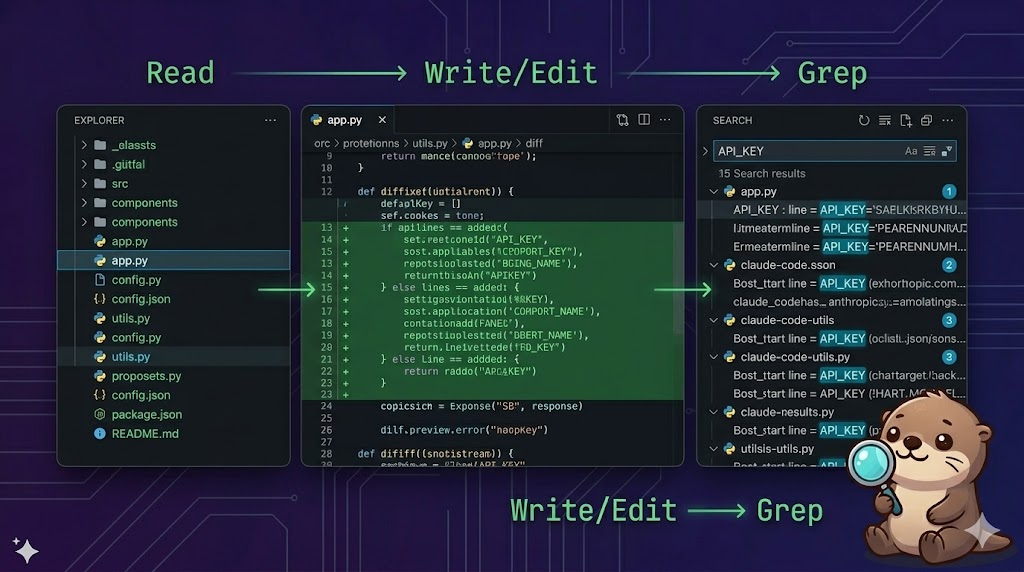
【Claude Code基本操作 #3】ファイルを読む・書く・検索する
Claude Codeへの指示は普通の日本語でいい。
「このファイルを読んで」「この関数のバグを直して」「〜という文字列が使われている場所を探して」——そう言えばClaude Codeが勝手にやってくれる。
ただ、裏で何が動いているかを知っておくと指示の精度が上がる。今回はClaude Codeが日常的に使う4つの操作を整理しておく。
ファイルを読む(Read)
Claude Codeにファイルの内容を把握させたいときは、素直に「読んで」と言えばいい。
app/page.tsxを読んで、どんな構造か教えて
src/lib/auth.tsを読んで
ファイルを複数指定することもできる。
app/layout.tsxとapp/page.tsxを両方読んで、どう連携しているか説明して
行数が多いファイルで特定の部分だけ見たいときは範囲を指定すると速い。
utils/api.tsの100行目あたりを読んで
ファイルを書く・編集する(Write / Edit)
既存ファイルを変更する
「直して」「修正して」「追加して」という指示は既存ファイルへの編集になる。
この関数のバグを直して
app/page.tsxにローディングスピナーを追加して
Claude Codeは変更前と変更後の差分を確認画面で見せてくれる。内容を確認してから承認できるので、いきなりファイルが書き換わる心配はない。
新しいファイルを作る
「作って」「新しく〜を作って」という指示は新規ファイルの作成になる。
components/Header.tsxを新しく作って。ロゴとナビゲーションを含むシンプルなものにして
scripts/deploy.shを作って。ビルドしてS3にアップロードする処理を書いて
ファイルを検索する(Grep / Glob)
文字列で検索する
コード内に特定の文字列がどこで使われているか調べたいときは、そのまま言葉にする。
"useEffect"が使われているファイルを全部教えて
"fetchUser"という関数がどこで呼ばれているか探して
ファイル名で探す
ファイル名のパターンで探したいときも日本語でOK。
components配下にある.tsxファイルを全部リストアップして
test.というファイルをすべて探して
プロジェクトの規模が大きくなるほど、この検索が地味に役立つ。どこに何があるかわからないときに「探して」と言うだけで済む。
コマンドを実行する(Bash)
Claude Codeはターミナルのコマンドも実行できる。
npm run buildして、エラーが出たら直して
git statusを確認して
package.jsonを見て、どんなスクリプトが使えるか教えて
コマンド実行にも承認ダイアログが出る。内容を確認してから許可する流れは編集のときと同じだ。
破壊的な操作(ファイル削除・本番デプロイなど)は Always で自動許可せず、毎回 Yes で確認するのが無難だ。
ツールの選択はClaude Codeが自動で判断する
「読む」「書く」「探す」「実行する」のどれを使うかは、Claude Codeが指示の内容から自動で判断している。
こちらは「このファイルを読んで直して」と言うだけでいい。Claude Codeがまず読み、変更が必要なら編集する、という順番で動く。
一つの指示に複数の操作が含まれていても、適切な順番で処理してくれる。
まとめ
- 読む:「〜を読んで」で内容を把握させる
- 書く:「直して」は編集、「作って」は新規作成
- 検索:「〜が使われている場所を探して」で横断検索
- 実行:「〜して」でコマンドも動かせる
- 承認ダイアログは変更・実行のたびに出る。確認してから進める設計になっている
次回はスラッシュコマンド(/commit など)の使い方をまとめる。
シリーズ:Claude Code 基本操作
← 【#2】Claude Codeのインストールと最初の起動・基本的な使い方 | 【#4】スキル(/コマンド)の使い方 →